आज के समय में WhatsApp सिर्फ चैट करने का माध्यम नहीं है, बल्कि इसमें हमारी जरूरी बातचीत, फोटो, वीडियो, डॉक्यूमेंट, कॉन्टैक्ट और कई महत्वपूर्ण जानकारियां भी सेव रहती हैं। अगर गलती से फोन खराब हो जाए, WhatsApp uninstall हो जाए या नया मोबाइल लेना पड़े, तो बिना Backup के पुरानी चैट वापस पाना मुश्किल हो सकता है।
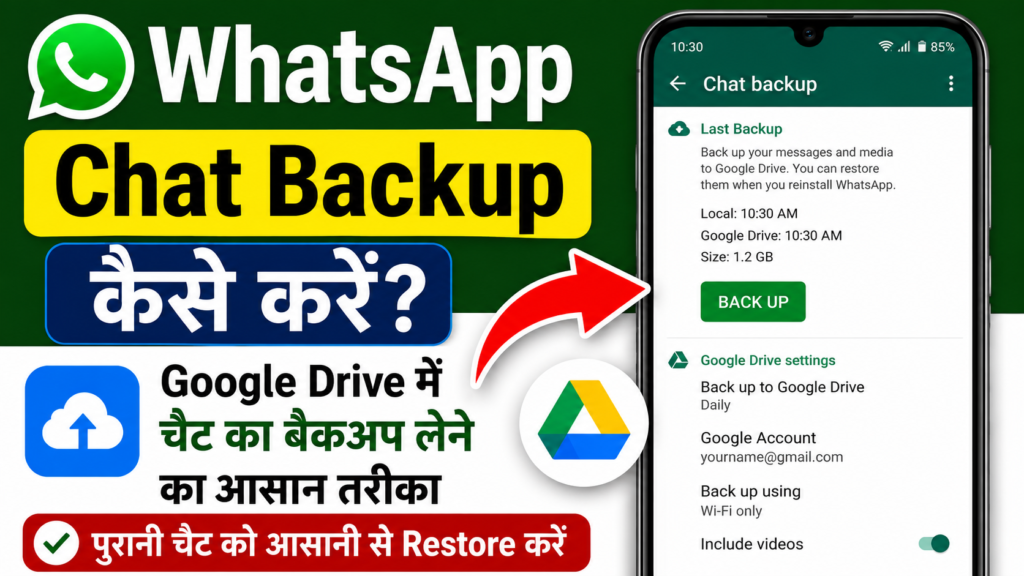
इसीलिए WhatsApp Chat Backup लेना बहुत जरूरी है। Android फोन में WhatsApp की चैट का Backup Google Account/Google Drive पर सेव किया जा सकता है और जरूरत पड़ने पर उसी नंबर और Google Account की मदद से Backup Restore किया जा सकता है।
इस लेख में हम जानेंगे कि WhatsApp Chat Backup कैसे करें, Google Drive में Backup कैसे सेट करें, Automatic Backup कैसे चालू करें, Videos को Backup में कैसे शामिल करें और नया फोन लेने के बाद WhatsApp Chat Restore कैसे करें।
WhatsApp Chat Backup क्या होता है?
WhatsApp Chat Backup एक ऐसी सुविधा है जिसकी मदद से आपकी WhatsApp चैट और उससे जुड़ी कुछ मीडिया फाइलों की कॉपी Backup के रूप में सेव की जा सकती है।
Android में आप WhatsApp की Backup Settings के जरिए Google Account पर Backup सेट कर सकते हैं। इसके बाद WhatsApp की पुरानी चैट को जरूरत पड़ने पर नए फोन में Restore किया जा सकता है।
उदाहरण के लिए, अगर आपने नया मोबाइल खरीदा है और उसी WhatsApp नंबर से नए फोन में WhatsApp शुरू करना चाहते हैं, तो Backup उपलब्ध होने पर आपकी पुरानी चैट को Restore करने का विकल्प मिल सकता है।
WhatsApp Chat Backup क्यों लेना चाहिए?
WhatsApp Chat Backup लेने के कई फायदे हैं।
1. पुरानी चैट सुरक्षित रहती है : जरूरी बातचीत का Backup होने से फोन बदलने के समय पुरानी चैट वापस पाने में मदद मिल सकती है।
2. नया मोबाइल लेने पर सुविधा : अगर आप नया Android फोन खरीदते हैं, तो Backup Restore करके पुरानी WhatsApp चैट वापस लाई जा सकती है।
3. फोन खराब होने की स्थिति में मदद : फोन खराब होने या WhatsApp का डेटा उपलब्ध न रहने की स्थिति में पहले से बना Backup उपयोगी हो सकता है।
4. जरूरी मीडिया को सुरक्षित रखने में मदद : Backup Settings के अनुसार चैट के साथ मीडिया फाइलों का Backup भी लिया जा सकता है।
Android में WhatsApp Chat Backup कैसे करें?
Android फोन में WhatsApp Chat Backup लेने के लिए आपको WhatsApp की Chat Backup settings में जाकर अपना Google Account चुनना होगा। इसके बाद आप तुरंत Manual Backup ले सकते हैं या Automatic Backup की frequency सेट कर सकते हैं।
अगर आप Android मोबाइल इस्तेमाल करते हैं तो WhatsApp में Chat Backup बनाना काफी आसान है। इसके लिए नीचे दिए गए Steps को Follow करें।
Step 1 — WhatsApp की Settings खोलें
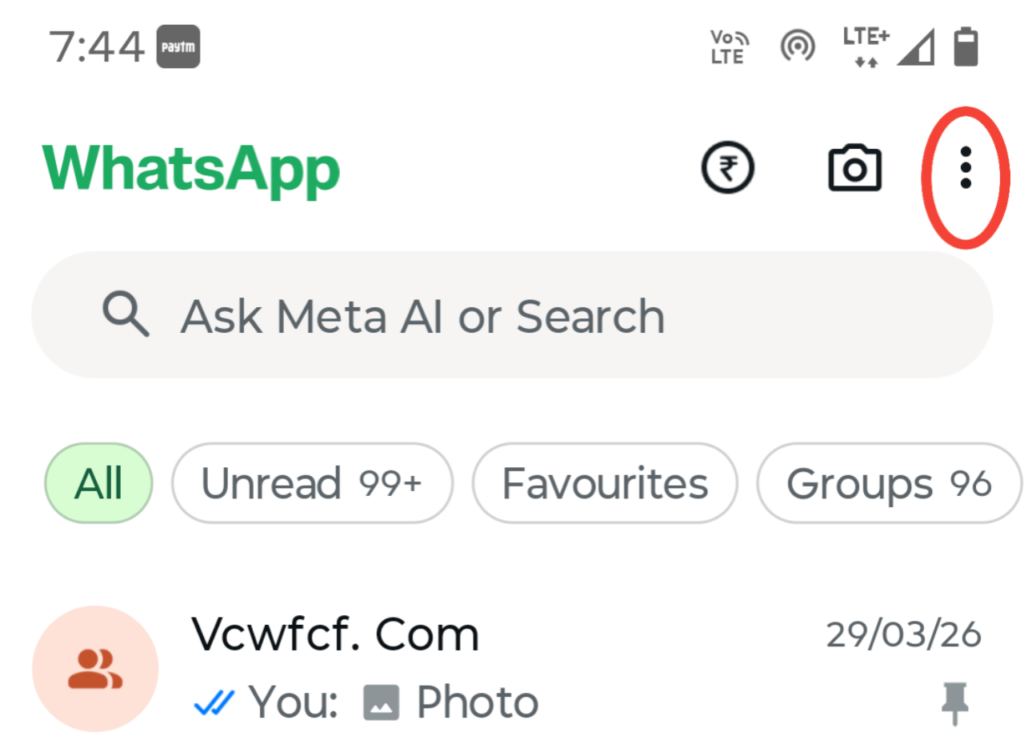
सबसे पहले अपने Android मोबाइल में WhatsApp खोलें। इसके बाद ऊपर दिखाई देने वाले तीन डॉट्स (⋮) पर Tap करें।
Step 2: Settings में जाएं
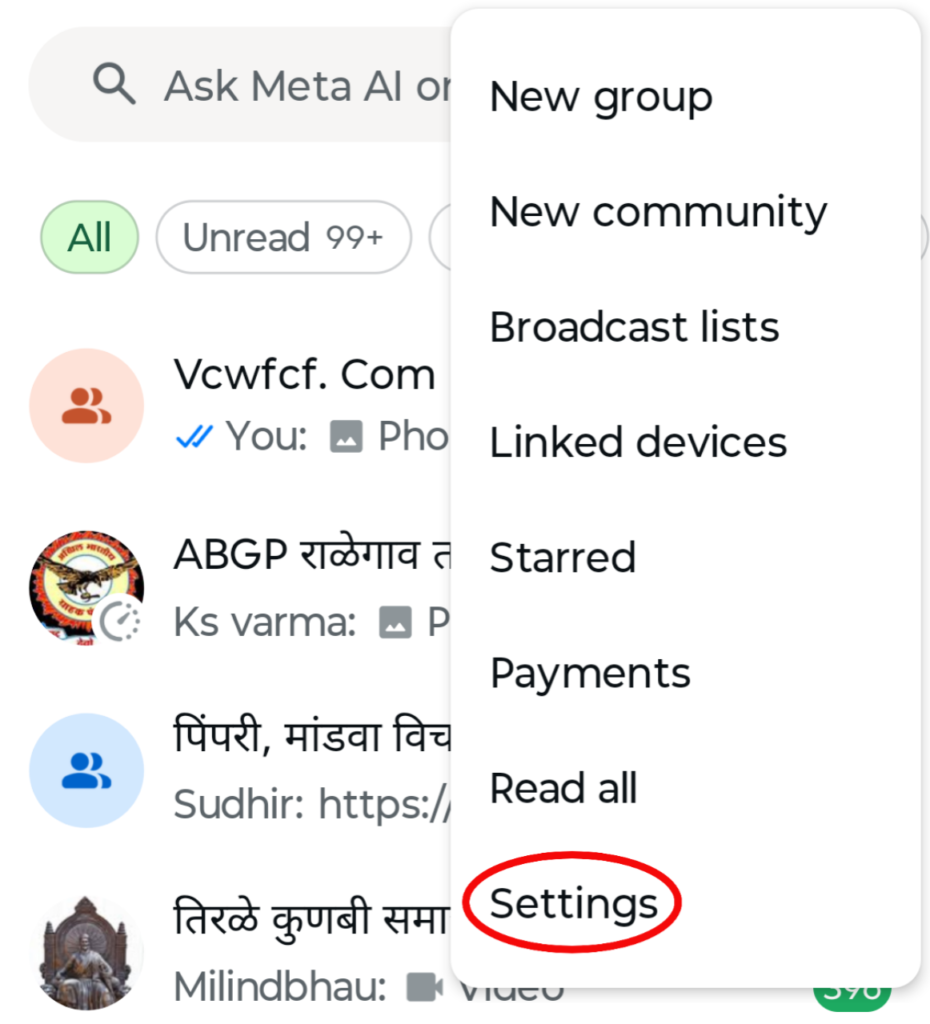
तीन डॉट्स पर Tap करने के बाद आपको कई विकल्प दिखाई देंगे। यहां Settings विकल्प पर Tap करें।
Step 3: Chats विकल्प चुनें
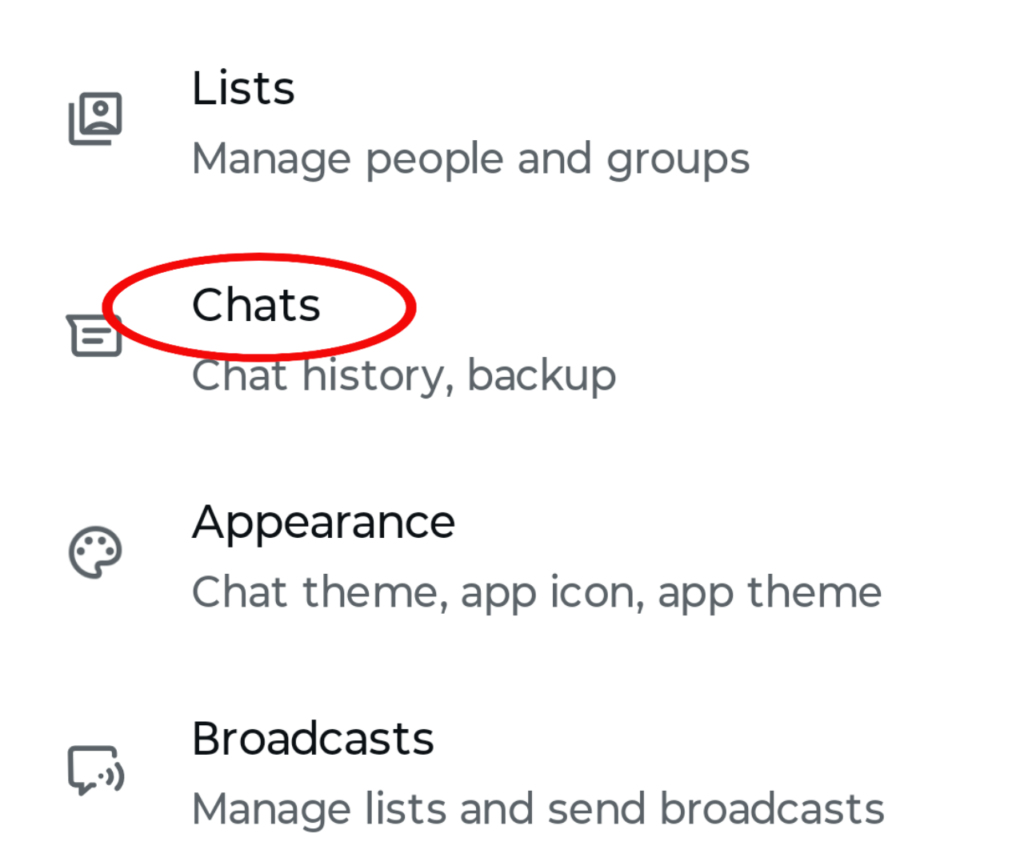
Settings में जाने के बाद Chats विकल्प दिखाई देगा। अब Chats पर Tap करें।
Step 4: Chat Backup खोलें :
Chats के अंदर आपको Chat Backup का विकल्प मिलेगा। अब Chat Backup पर Tap करें। यहां आपको WhatsApp Backup से संबंधित कई Settings दिखाई देंगी।
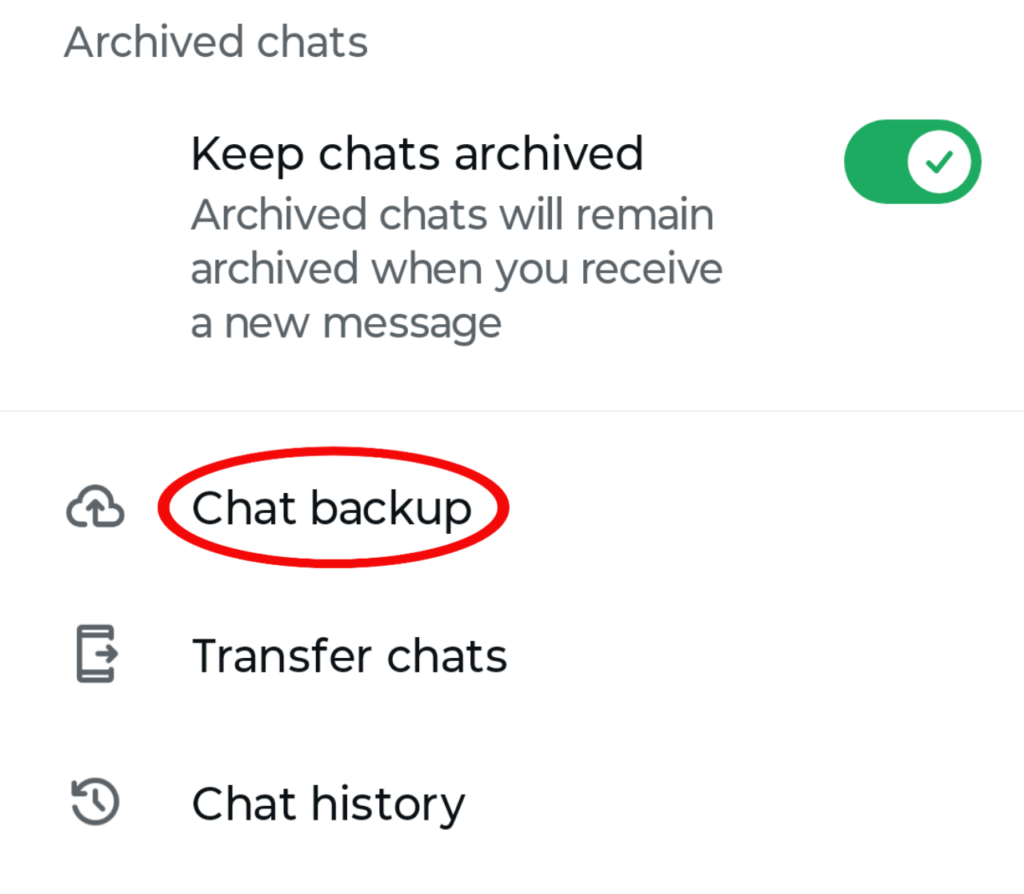
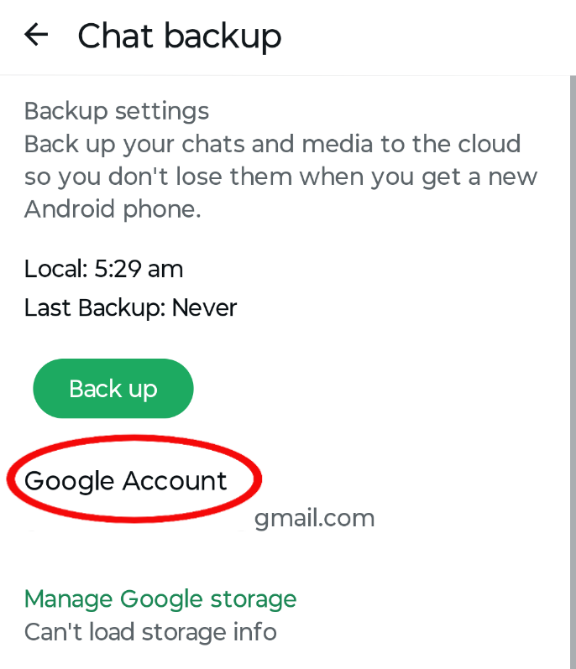
Step 5: Google Account चुनें :
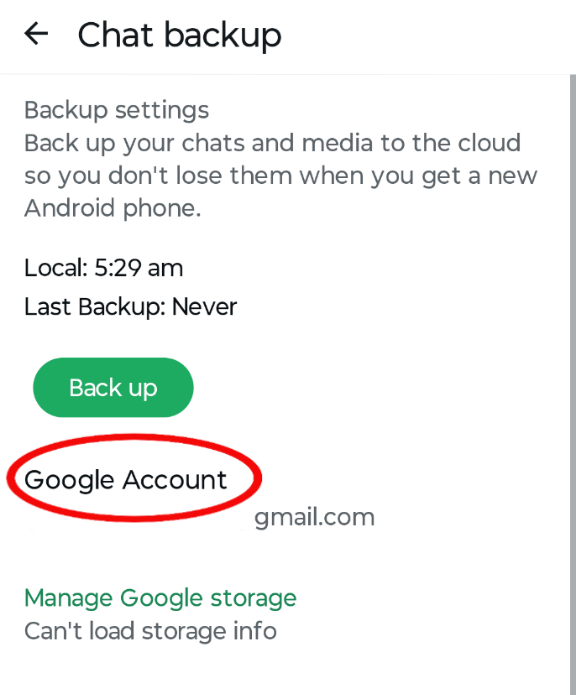
अब Backup से संबंधित Settings में Google Account का विकल्प देखें। अगर Google Account पहले से जुड़ा हुआ है तो वही Account दिखाई दे सकता है। अगर Account सेट नहीं है, तो आपको अपने Google Account को चुनना या जोड़ना पड़ सकता है।
ध्यान रखें कि जिस Google Account में Backup बनाया गया है, नए फोन में Restore करते समय उसी Account का इस्तेमाल करना महत्वपूर्ण है।
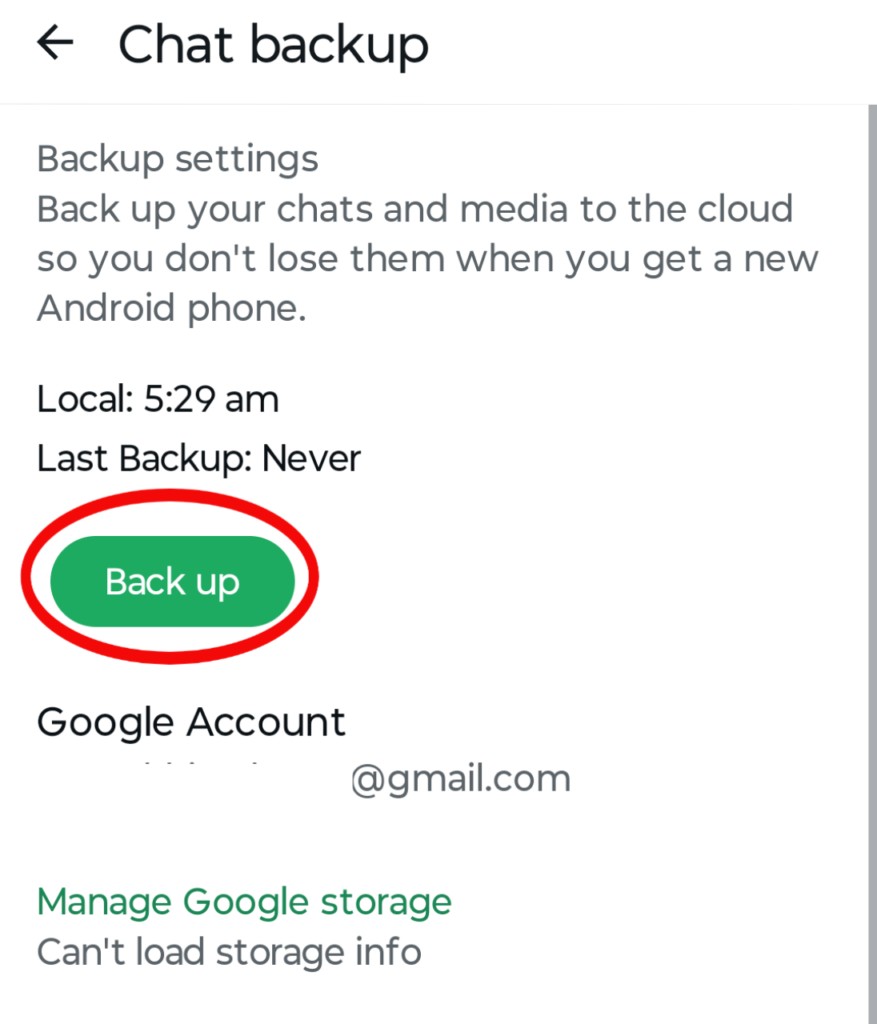
Step 6: Backup पर Tap करें :
अब Back Up बटन पर Tap करें। WhatsApp Backup बनाना शुरू कर देगा। Backup पूरा होने में लगने वाला समय आपके Chat Data और Internet Speed पर निर्भर करता है। अगर आपके WhatsApp में बहुत ज्यादा फोटो और वीडियो हैं, तो Backup पूरा होने में ज्यादा समय लग सकता है।
जरूरी बात: WhatsApp Backup लेने से पहले यह जरूर जांच लें कि सही Google Account चुना गया है और फोन में पर्याप्त Storage उपलब्ध है। खासकर नया फोन बदलने से पहले एक नया Backup लेना बेहतर है।
WhatsApp Backup सफल हुआ या नहीं कैसे चेक करें?
Backup पूरा होने के बाद WhatsApp → Settings → Chats → Chat Backup में जाकर Backup की जानकारी देखें। यहां आपको Last Backup से संबंधित जानकारी दिखाई दे सकती है। इससे आप यह जांच सकते हैं कि Backup हाल ही में बना है या नहीं।
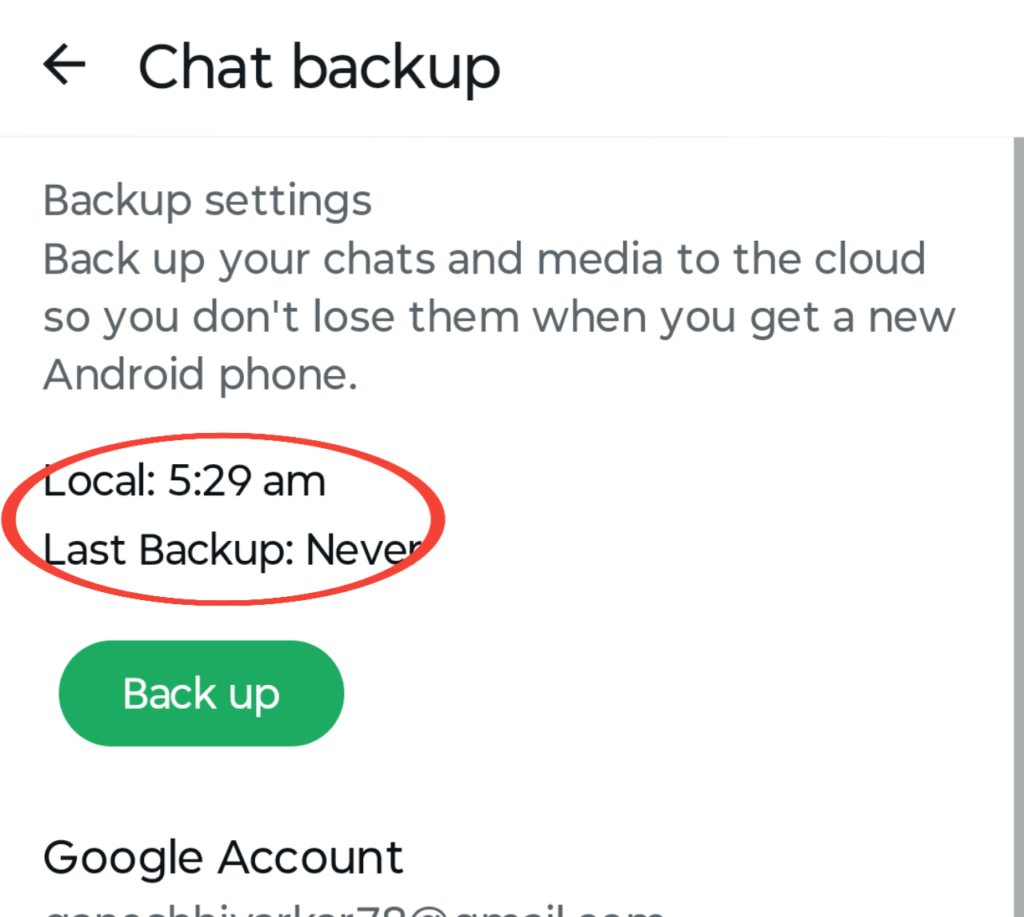
WhatsApp Automatic Backup कैसे चालू करें?
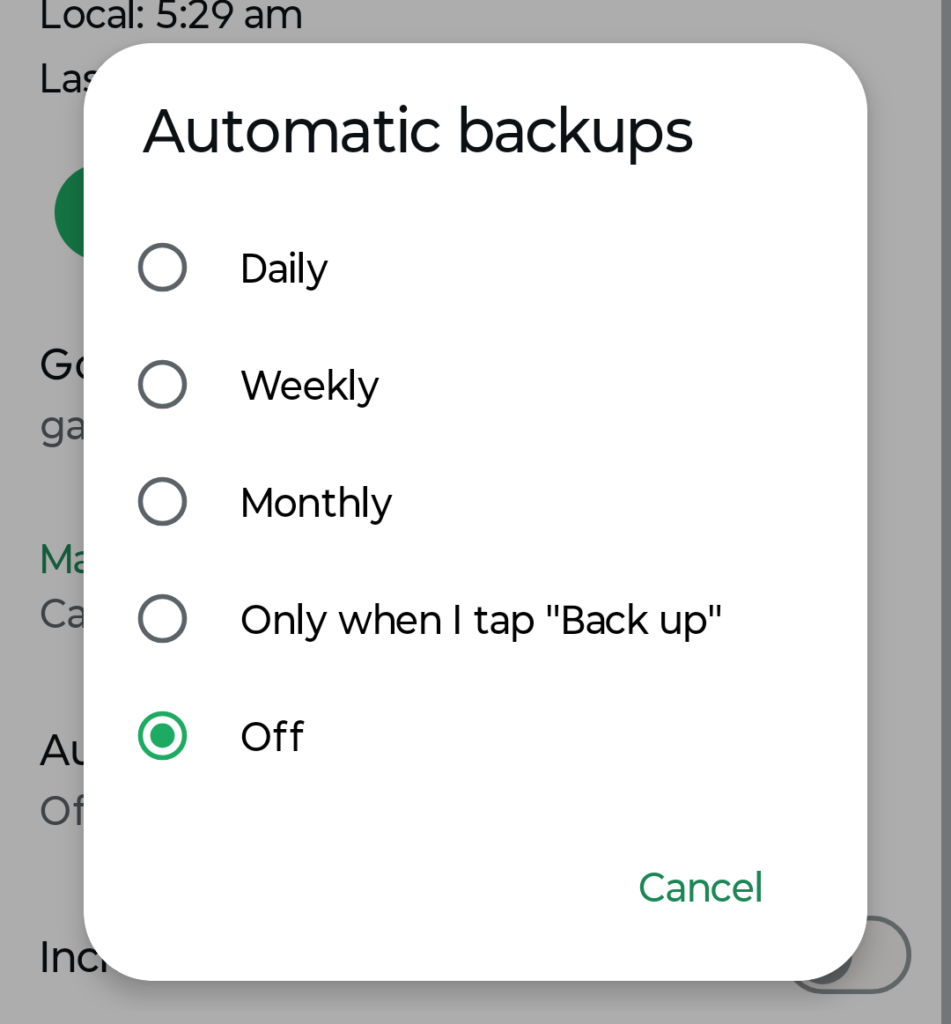
अगर आप हर बार WhatsApp का Backup manually नहीं लेना चाहते हैं, तो Automatic Backup चालू कर सकते हैं। इससे WhatsApp आपकी चुनी हुई frequency के अनुसार Backup तैयार कर सकता है। Backup की उपलब्ध settings आपके WhatsApp version और device के अनुसार अलग दिखाई दे सकती हैं।
Automatic Backup चालू करने के Steps
Step 1: WhatsApp खोलें → Settings पर जाएँ।
Step 2: Chats → Chat Backup खोलें।
Step 3: Back up to Google Account या Automatic Backup से संबंधित विकल्प देखें।
Step 4: अपनी जरूरत के अनुसार Daily, Weekly या Monthly frequency चुनें।
Step 5: सही Google Account और बाकी Backup settings को एक बार check करें।
Important Tip
अगर WhatsApp पर आपकी जरूरी बातचीत लगातार होती रहती है, तो Backup frequency को अपनी जरूरत के अनुसार चुनें। बहुत ज्यादा media होने पर Automatic Backup में अधिक समय और storage लग सकता है।
WhatsApp Backup में Videos कैसे शामिल करें?
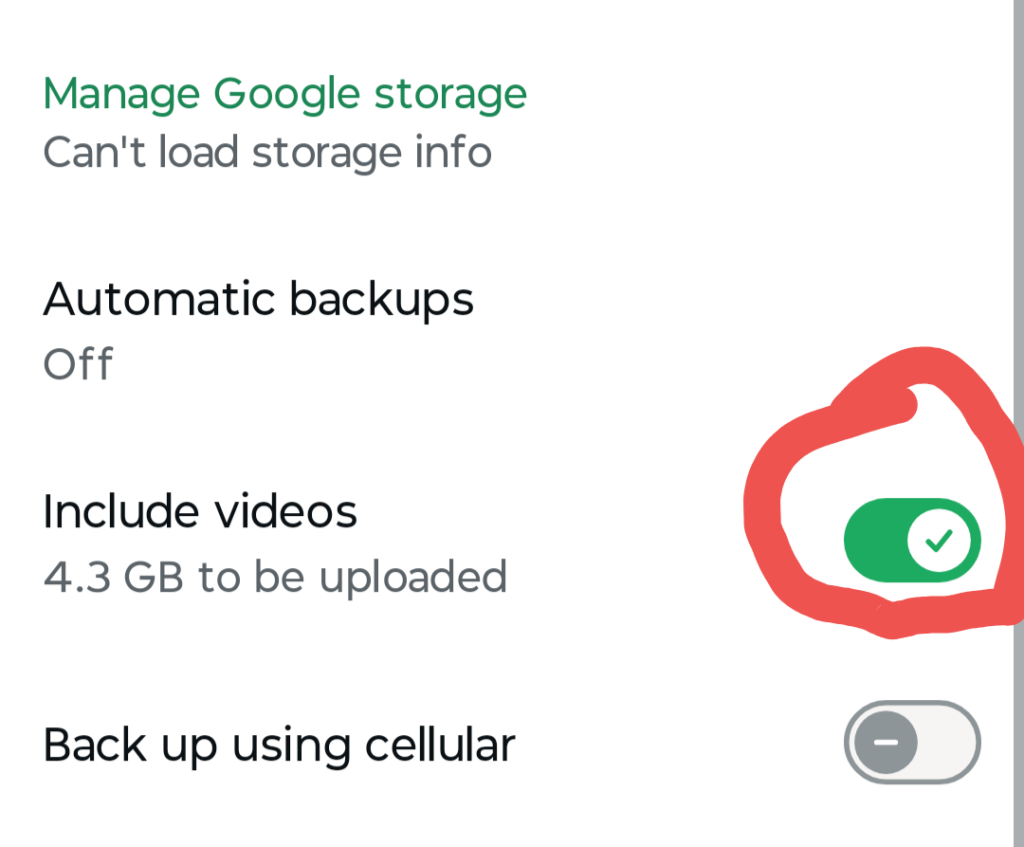
WhatsApp Chat Backup की settings में उपलब्ध Include videos विकल्प से आप Videos को भी Backup में शामिल कर सकते हैं। Videos का size अक्सर Photos और Text की तुलना में ज्यादा होता है, इसलिए इस विकल्प को चालू करने से Backup का कुल size बढ़ सकता है।
Steps
Step 1:
WhatsApp → Settings → Chats → Chat Backup खोलें।
Step 2:
Include videos विकल्प खोजें।
Step 3:
अगर आप Videos को Backup में रखना चाहते हैं, तो इस विकल्प को ON करें।
Step 4:
इसके बाद Backup शुरू करें या अपना Automatic Backup schedule check करें।
Videos Backup चालू करने से पहले क्या ध्यान रखें?
- Backup का size बढ़ सकता है।
- Backup पूरा होने में ज्यादा समय लग सकता है।
- ज्यादा mobile data खर्च हो सकता है।
- Google Account की available storage को ध्यान में रखें।
- बहुत जरूरी Videos के लिए अलग से सुरक्षित copy रखना भी उपयोगी हो सकता है।
⚠️ Important
Google Account की storage limit और WhatsApp की वर्तमान Backup व्यवस्था समय के साथ बदल सकती है, इसलिए अपने फोन में दिखाई देने वाली latest Backup information को प्राथमिकता दें।
WhatsApp Backup के लिए Wi-Fi का इस्तेमाल क्यों करें?
WhatsApp Backup में काफी ज्यादा Data हो सकता है, खासकर तब जब आपकी चैट में बड़ी संख्या में फोटो और वीडियो मौजूद हों।
इसलिए Backup लेते समय Wi-Fi का इस्तेमाल करना सुविधाजनक हो सकता है। इससे मोबाइल Data की खपत कम करने में मदद मिलती है। अगर आपके पास Wi-Fi उपलब्ध नहीं है, तो Backup Settings में Data Usage से संबंधित विकल्पों को भी जरूर देखें।
WhatsApp Chat Backup का Size कैसे देखें?
WhatsApp के Chat Backup सेक्शन में आपको पिछले Backup से संबंधित जानकारी दिखाई दे सकती है। यहां आप देख सकते हैं कि Backup कब बनाया गया था और Backup में कितना Data शामिल है। अगर Backup बहुत बड़ा है, तो अनावश्यक Videos या बड़ी मीडिया फाइलों को हटाने पर विचार किया जा सकता है।
WhatsApp Chat Backup नहीं हो रहा है तो क्या करें?
अगर WhatsApp Chat Backup पूरा नहीं हो रहा है या बार-बार अटक रहा है, तो सबसे पहले Internet Connection, Google Account, Storage और WhatsApp की Backup Settings को check करें। नीचे दिए गए steps से समस्या का कारण पता लगाने की कोशिश कर सकते हैं।
1. Internet Connection Check करें
Backup में आपकी चैट के साथ Photos और Videos भी शामिल हो सकते हैं, इसलिए कमजोर Internet Connection के कारण Backup पूरा होने में ज्यादा समय लग सकता है। पहले stable Wi-Fi या बेहतर Internet Connection से दोबारा Backup शुरू करके देखें।
2. Google Account सही है या नहीं देखें
WhatsApp → Settings → Chats → Chat Backup में जाकर देखें कि Backup के लिए सही Google Account चुना गया है या नहीं। अगर आपके फोन में कई Google Accounts हैं, तो सही Account की पुष्टि करें।
3. Storage उपलब्ध है या नहीं चेक करें
अगर Backup के लिए पर्याप्त storage उपलब्ध नहीं है, तो Backup पूरा होने में समस्या आ सकती है। अपने Google Account की available storage और फोन की खाली storage दोनों को check करें।
4. WhatsApp को Update करें
अपने फोन में WhatsApp का उपलब्ध latest version इस्तेमाल करें। अगर Update उपलब्ध है, तो official app store से WhatsApp को update करके दोबारा Backup लेने की कोशिश करें।
5. WhatsApp Backup Settings दोबारा चेक करें
अगर सभी Settings सही होने के बावजूद WhatsApp Chat Backup नहीं बन रहा है, तो मोबाइल को Restart करके दोबारा Backup लेने की कोशिश करें। Settings → Chats → Chat Backup खोलकर Google Account, Backup frequency और Include videos जैसी settings को दोबारा check करें।
6. फोन Restart करके दोबारा कोशिश करें
अगर ऊपर की settings सही हैं लेकिन Backup फिर भी शुरू नहीं हो रहा है, तो फोन को Restart करके WhatsApp खोलें और दोबारा Backup लेने की कोशिश करें।
Backup बार-बार अटक रहा है तो क्या करें?
अगर Backup लगातार एक ही जगह पर अटक रहा है, तो पहले Backup का size और उपलब्ध storage check करें। इसके बाद Internet Connection बदलकर और Backup Settings की दोबारा जांच करके प्रयास करें। अगर समस्या बनी रहती है, तो WhatsApp के official Help Center में अपने device और Backup से संबंधित troubleshooting instructions देखें।
WhatsApp Chat Backup Restore कैसे करें?
अगर आपने पहले WhatsApp का Backup बनाया है, तो नए Android फोन में WhatsApp सेट करते समय उस Backup को Restore करने का विकल्प मिल सकता है। इसके लिए आम तौर पर वही फोन नंबर और वही Google Account इस्तेमाल करना जरूरी होता है जिससे Backup बनाया गया था।
Step 1 — नए फोन में WhatsApp Install करें
सबसे पहले अपने नए Android फोन में WhatsApp का उपलब्ध latest version install करें। इसके बाद WhatsApp खोलकर setup प्रक्रिया शुरू करें।
Step 2 — अपना WhatsApp नंबर Verify करें
अब वही मोबाइल नंबर दर्ज करें जिसका इस्तेमाल पुराने फोन में WhatsApp के लिए किया गया था और verification प्रक्रिया पूरी करें।
⚠️ Important:
Backup Restore करते समय सही WhatsApp नंबर इस्तेमाल करना बहुत जरूरी है।
Step 3 — वही Google Account इस्तेमाल करें
फोन में उसी Google Account को जोड़ें जिसमें आपका WhatsApp Backup मौजूद है। अगर फोन में कई Google Accounts हैं, तो सही Account की जांच करें।
Step 4 — Backup मिलने पर Restore चुनें
अगर WhatsApp को उपलब्ध Backup मिल जाता है, तो स्क्रीन पर Backup से संबंधित जानकारी और Restore का विकल्प दिखाई दे सकता है। Backup की तारीख और size को देखकर सही Backup की पुष्टि करें और फिर Restore पर टैप करें।
Step 5 — Restore पूरा होने दें
अब WhatsApp आपके Backup को Restore करना शुरू करेगा। Backup का size और Internet Connection के अनुसार इसमें कुछ समय लग सकता है। प्रक्रिया पूरी होने तक WhatsApp को बंद करने या setup को बीच में रोकने से बचें।
WhatsApp Backup Restore नहीं हो रहा है तो क्या करें?
1. वही WhatsApp नंबर चेक करें
सबसे पहले यह सुनिश्चित करें कि आपने वही मोबाइल नंबर verify किया है जिससे Backup बनाया गया था।
2. Google Account चेक करें
अगर Backup detect नहीं हो रहा है, तो फोन में वही Google Account मौजूद है या नहीं देखें जिसमें Backup बनाया गया था।
3. Backup मौजूद है या नहीं देखें
पुराने फोन में WhatsApp अभी खुल रहा है तो Settings → Chats → Chat Backup में जाकर Last Backup की जानकारी check करें।
4. Internet Connection चेक करें
Restore के दौरान stable Internet Connection इस्तेमाल करें।
5. Storage चेक करें
नए फोन में पर्याप्त खाली storage उपलब्ध होना चाहिए, खासकर तब जब Backup में बहुत सारी Photos और Videos शामिल हों।
WhatsApp Chat Restore करने के लिए किन चीजों की जरूरत होती है?
WhatsApp Backup Restore करते समय कुछ जरूरी बातें ध्यान में रखना चाहिए।
- वही WhatsApp Phone Number इस्तेमाल करें।
- वही Google Account इस्तेमाल करें जिसमें Backup बनाया गया था।
- फोन में पर्याप्त Storage उपलब्ध रखें।
- Internet Connection ठीक रखें।
- Restore प्रक्रिया पूरी होने तक WhatsApp को बंद न करें।
अगर Backup उपलब्ध नहीं है या सही Account/Number इस्तेमाल नहीं किया गया है, तो पुरानी चैट Restore करने में समस्या हो सकती है।
WhatsApp Backup और Chat Export में क्या अंतर है?
WhatsApp Backup और Chat Export में क्या अंतर है?
WhatsApp Chat Backup और Chat Export दोनों का काम अलग-अलग है। Backup का मुख्य उद्देश्य WhatsApp के डेटा को बाद में WhatsApp में Restore करने के लिए सुरक्षित रखना है, जबकि Chat Export का इस्तेमाल किसी खास चैट की कॉपी को अलग रूप में सेव या शेयर करने के लिए किया जाता है।
| Feature | WhatsApp Chat Backup | Chat Export |
|---|---|---|
| मुख्य उद्देश्य | WhatsApp को दोबारा सेट करते समय डेटा Restore करना | किसी खास चैट की कॉपी बनाना |
| उपयोग | फोन बदलने या WhatsApp दोबारा सेट करने में | किसी बातचीत को अलग से सेव/शेयर करने में |
| पूरी WhatsApp चैट के लिए | Backup system के अनुसार | आम तौर पर चुनी गई चैट के लिए |
| Restore | WhatsApp में Restore किया जा सकता है, यदि उपलब्ध Backup और आवश्यक conditions पूरी हों | सामान्य WhatsApp Backup की तरह Restore करने के लिए नहीं |
| किसके लिए उपयोगी | नया फोन सेट करने वाले यूज़र | किसी खास बातचीत की कॉपी रखने वाले यूज़र |
आसान भाषा में समझें
अगर आपका उद्देश्य नया फोन लेने के बाद पुरानी WhatsApp चैट वापस पाना है, तो आपको WhatsApp के Chat Backup फीचर पर ध्यान देना चाहिए।
अगर आपको सिर्फ किसी एक व्यक्ति या Group की बातचीत की अलग कॉपी रखनी है, तो Chat Export ज्यादा उपयुक्त हो सकता है।
📌 Important
Chat Export को WhatsApp Backup का विकल्प न समझें। दोनों सुविधाओं का उद्देश्य अलग है।
WhatsApp Chat Backup लेते समय इन बातों का ध्यान रखें
1. Backup लेने से पहले Google Account चेक करें
Backup शुरू करने से पहले यह सुनिश्चित करें कि सही Google Account चुना गया है। खासकर तब जब आपके फोन में एक से ज्यादा Google Accounts जुड़े हों।
2. नया फोन लेने से पहले एक बार Manual Backup लें
अगर आप जल्द ही नया फोन लेने वाले हैं, तो पुराने फोन में Settings → Chats → Chat Backup खोलकर Last Backup की जानकारी check करें। जरूरत हो तो नया Manual Backup लें।
📸 यहाँ Chat Backup screen का screenshot लगाया जा सकता है।
3. Include Videos Setting अपनी जरूरत के अनुसार रखें
अगर आपके WhatsApp में बहुत सारे Videos हैं, तो उन्हें Backup में शामिल करने से Backup का size बढ़ सकता है। इसलिए Include videos option को अपनी जरूरत और available storage के अनुसार चुनें।
4. Storage की जानकारी check करते रहें
बड़ा WhatsApp Backup बनाने से पहले Google Account और फोन की available storage पर ध्यान दें। बहुत ज्यादा Photos और Videos होने पर Backup का size बढ़ सकता है।
5. Mobile Data बचाने के लिए Backup Settings देखें
अगर Backup में बहुत ज्यादा media है, तो mobile data की खपत बढ़ सकती है। इसलिए Backup लेते समय Wi-Fi का इस्तेमाल करना आपके लिए सुविधाजनक हो सकता है।
6. Backup Restore करने से पहले पुराने फोन को सुरक्षित रखें
नया फोन सेट करने के तुरंत बाद पुराने फोन से WhatsApp या जरूरी data हटाने की जल्दी न करें। पहले नए फोन में जरूरी chats और media उपलब्ध हैं या नहीं, यह check कर लें।
यह point बहुत practical है और article की usefulness बढ़ाता है।
7. अपना Verification Code या Account Password किसी से शेयर न करें
WhatsApp या Google Account की सुरक्षा के लिए अपना verification code, password या अन्य sensitive account information किसी अनजान व्यक्ति के साथ शेयर न करें।
क्या WhatsApp Chat Backup से सारी चीजें वापस आ जाती हैं?
यह जरूरी नहीं है कि Backup Restore करने पर आपके फोन की हर चीज पहले जैसी ही वापस आ जाए। Backup और Restore में क्या-क्या उपलब्ध होगा, यह WhatsApp की Backup Settings, Backup की स्थिति और उपलब्ध डेटा पर निर्भर करता है। इसलिए नया फोन सेट करने से पहले यह सुनिश्चित करना अच्छा है कि आपके जरूरी डेटा का उचित Backup मौजूद है।
WhatsApp Backup को सुरक्षित कैसे रखें?
WhatsApp Backup में निजी बातचीत और मीडिया हो सकती है, इसलिए अपने Google Account की Security का ध्यान रखना जरूरी है। अपने Google Account के लिए मजबूत Password रखें और Account Security Settings को नियमित रूप से Check करें। इसके अलावा किसी अनजान व्यक्ति के साथ अपना Account Password या Verification Code शेयर न करें।
अक्सर पूछे जाने वाले सवाल (FAQ)
1. WhatsApp Chat Backup कैसे करें?
Android में WhatsApp खोलें और Settings → Chats → Chat Backup पर जाएँ। यहां अपना Google Account चुनकर Back Up पर टैप करके Manual Backup शुरू किया जा सकता है।
2. WhatsApp Backup कहाँ सेव होता है?
Android में WhatsApp Backup आपके चुने हुए Google Account की Backup व्यवस्था में सेव किया जा सकता है। WhatsApp के Backup system और device settings के अनुसार फोन पर स्थानीय Backup भी मौजूद हो सकता है।
3. WhatsApp Backup कितनी बार लेना चाहिए?
यह आपकी जरूरत पर निर्भर करता है। अगर WhatsApp पर रोज जरूरी बातचीत या media आता है, तो Automatic Backup की उपयुक्त frequency चुनना उपयोगी हो सकता है।
4. क्या WhatsApp Backup में Videos शामिल कर सकते हैं?
हाँ। Chat Backup settings में Include videos विकल्प उपलब्ध होने पर उसे चालू करके Videos को Backup में शामिल किया जा सकता है। इससे Backup का size बढ़ सकता है।
5. WhatsApp Backup Restore कैसे करें?
नए Android फोन में वही WhatsApp नंबर और संबंधित Google Account इस्तेमाल करने के बाद, अगर WhatsApp को उपलब्ध Backup मिल जाता है तो Restore का विकल्प दिखाई दे सकता है। वहां Backup की जानकारी देखकर Restore शुरू किया जा सकता है।
6. WhatsApp Chat Backup नहीं हो रहा है तो क्या करें?
सबसे पहले Internet Connection, Google Account, उपलब्ध Storage और WhatsApp की Backup Settings check करें। इसके बाद WhatsApp को update करके दोबारा Backup लेने की कोशिश करें।
7. क्या बिना Backup के पुरानी WhatsApp Chat वापस आ सकती है?
अगर उपलब्ध Backup नहीं है, तो पुरानी Chat वापस पाना मुश्किल हो सकता है। इसलिए जरूरी बातचीत और media के लिए नियमित Backup रखना बेहतर है।
8. WhatsApp Backup और Chat Export में क्या अंतर है?
Backup का उद्देश्य WhatsApp को दोबारा सेट करने पर उपलब्ध Backup को Restore करना है, जबकि Chat Export का उपयोग किसी विशेष बातचीत की अलग Copy बनाने या शेयर करने के लिए किया जाता है।
9. नया फोन लेने से पहले क्या करना चाहिए?
पुराने फोन में Settings → Chats → Chat Backup खोलकर Last Backup की जानकारी check करें। जरूरत हो तो नया Manual Backup लें और नए फोन में सही WhatsApp नंबर तथा संबंधित Google Account का इस्तेमाल करें।
WhatsApp Privacy Features : अपनी चैट को कैसे रखें पूरी तरह सुरक्षित
निष्कर्ष
अब आपको पता चल गया होगा कि WhatsApp Chat Backup कैसे करें और Android मोबाइल में अपनी WhatsApp चैट का Backup कैसे सेट किया जा सकता है। Backup की मदद से नया फोन लेने या WhatsApp को दोबारा सेट करने की स्थिति में पुरानी चैट को Restore करने में मदद मिल सकती है।
सबसे जरूरी बात यह है कि WhatsApp में Settings > Chats > Chat Backup खोलकर अपने Backup की Settings को एक बार जरूर Check करें। Google Account सही है या नहीं, Automatic Backup चालू है या नहीं और Videos को Backup में शामिल करना है या नहीं—इन सभी विकल्पों को अपनी जरूरत के अनुसार सेट करें।
अगर आपके WhatsApp में महत्वपूर्ण बातचीत, Documents या जरूरी फोटो मौजूद हैं, तो केवल फोन में डेटा रहने पर निर्भर रहने के बजाय नियमित Backup रखना एक अच्छी आदत है।




1 thought on “WhatsApp Chat Backup कैसे करें? Android में Backup और Restore करने का तरीका”